Appearance
Download & Installation
Im folgenden wird erklärt, wie Du ChartPanda auf deinem persönlichen Rechner installieren kannst. Falls Chartpanda stattdessen zentral für alle Mitarbeiter bereitgestellt werden soll, findest Du unter diesem Link weitere Informationen zur Installation.
Technische Voraussetzungen:
- Ein Windows-Betriebssystem. Mac und Linux? Wir arbeiten dran.
- Eine aktuelle Excel-Version. Theoretisch funktionieren alle Excel-Versionen ab Excel 2016. Wir supporten momentan jedoch ausschließlich Microsoft 365.
Schritt 1: Installer herunterladen
Öffne die Download Seite auf der ChartPanda Website.
Wähle die aktuellste Version und klicke auf "Download" zum Herunterladen des Installers.

- Starte anschließend den heruntergeladenenen Installer.
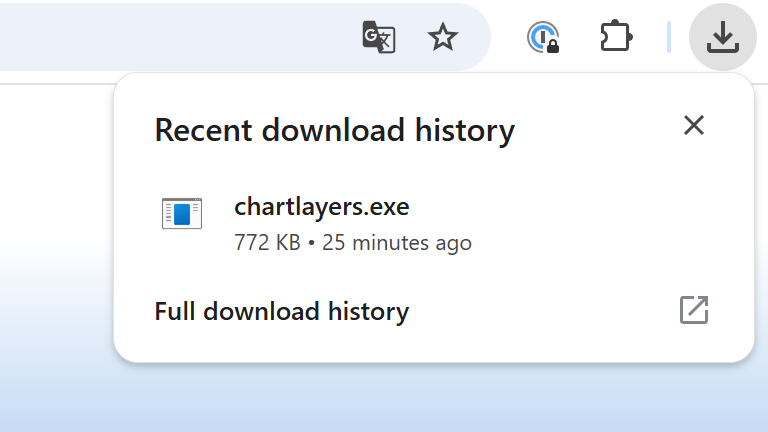
Schritt 2: Installation ausführen
- Das Welcome Fenster für den Setup öffnet sich: Klicke auf Next.
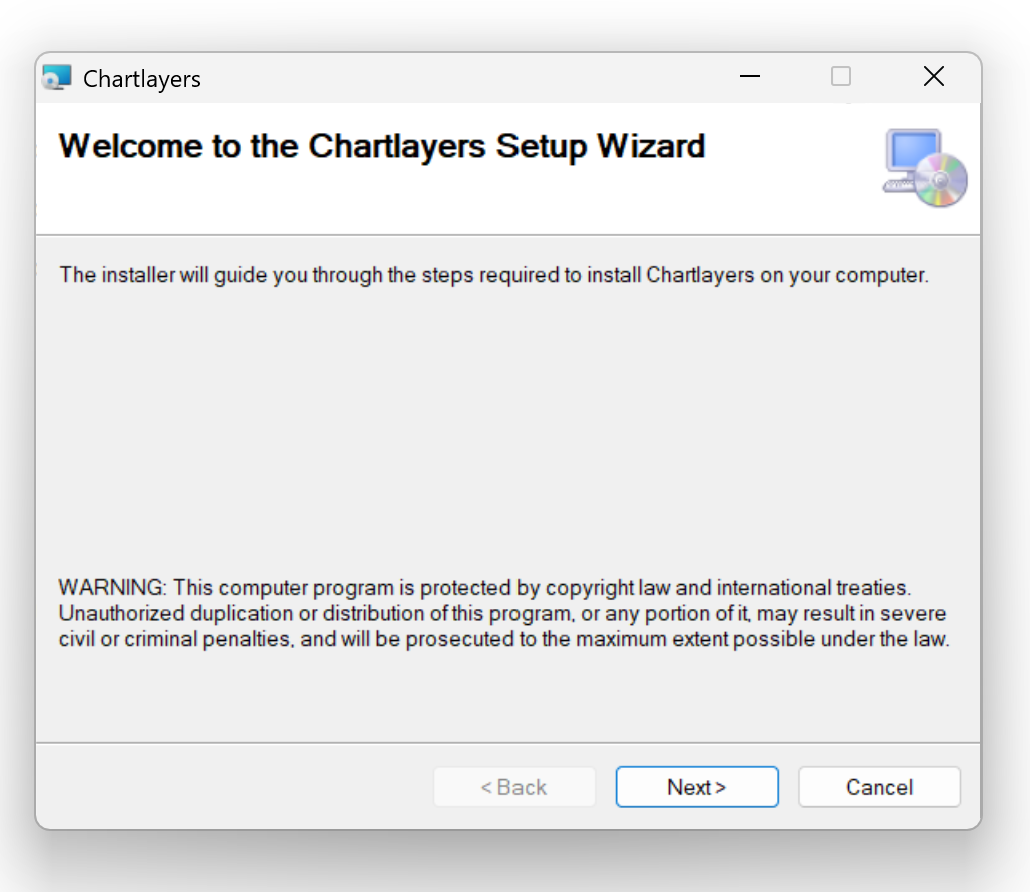
- Confirm Installation: Mit Next starten.
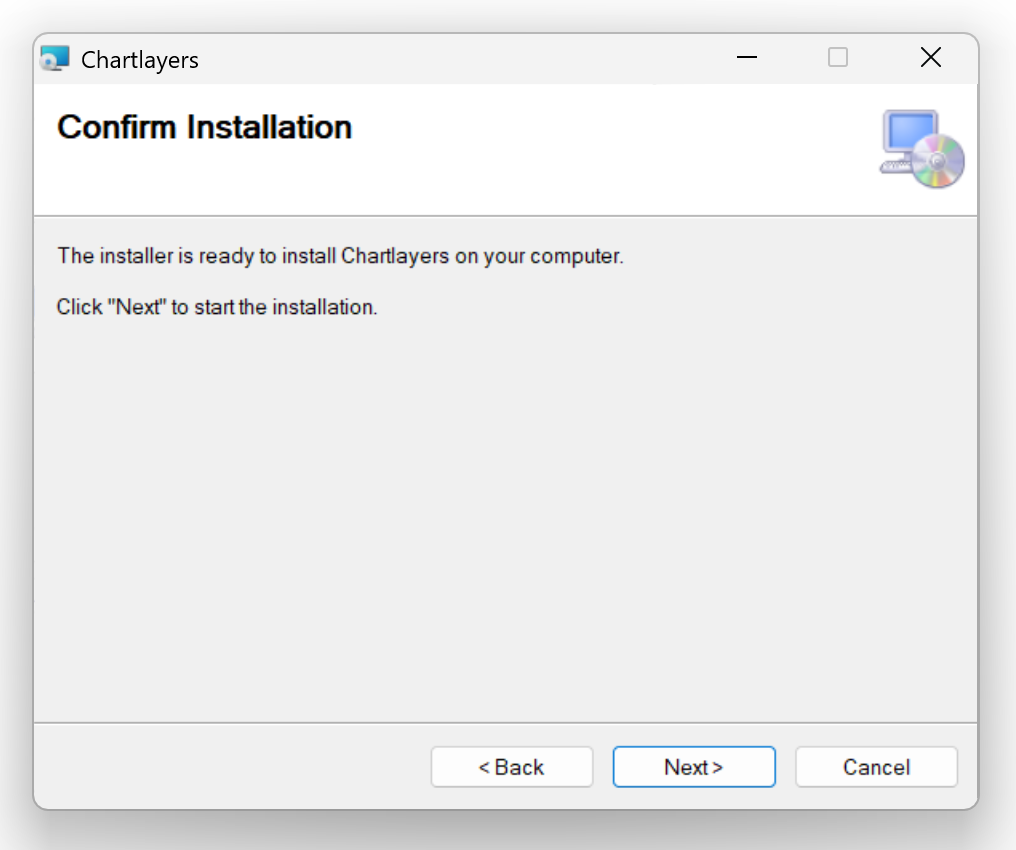
- Installing: Chartpanda wird jetzt installiert. Der Vorgang kann einige Sekunden dauern.
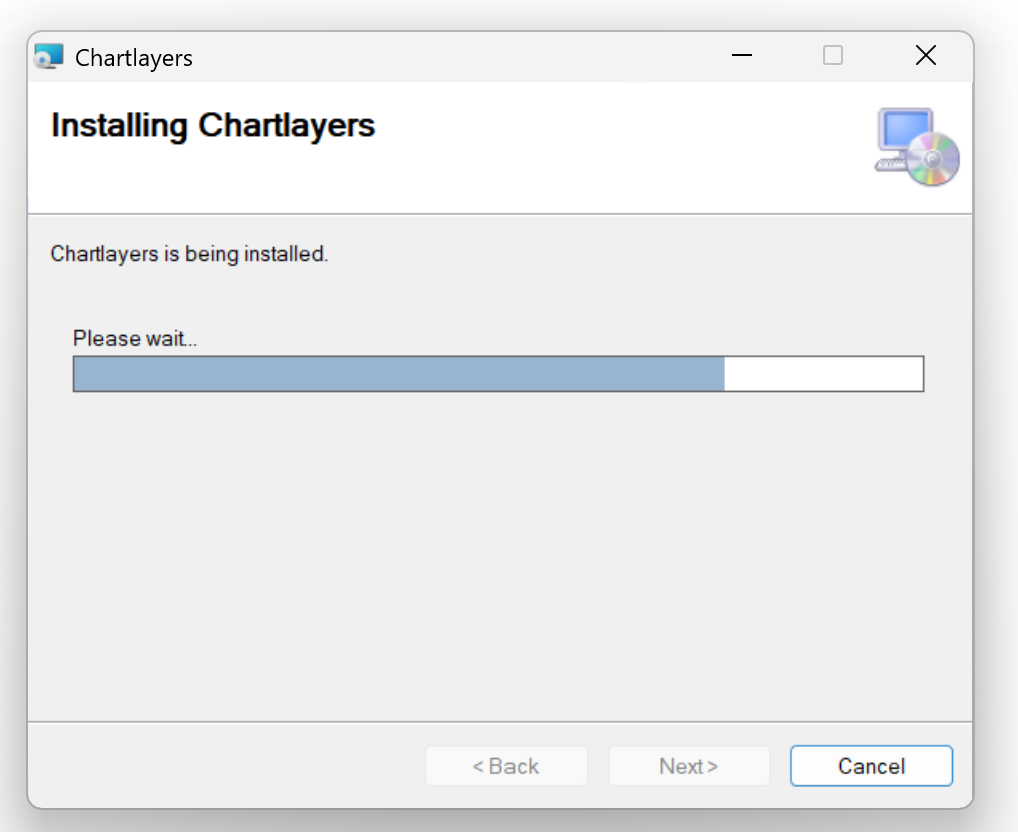
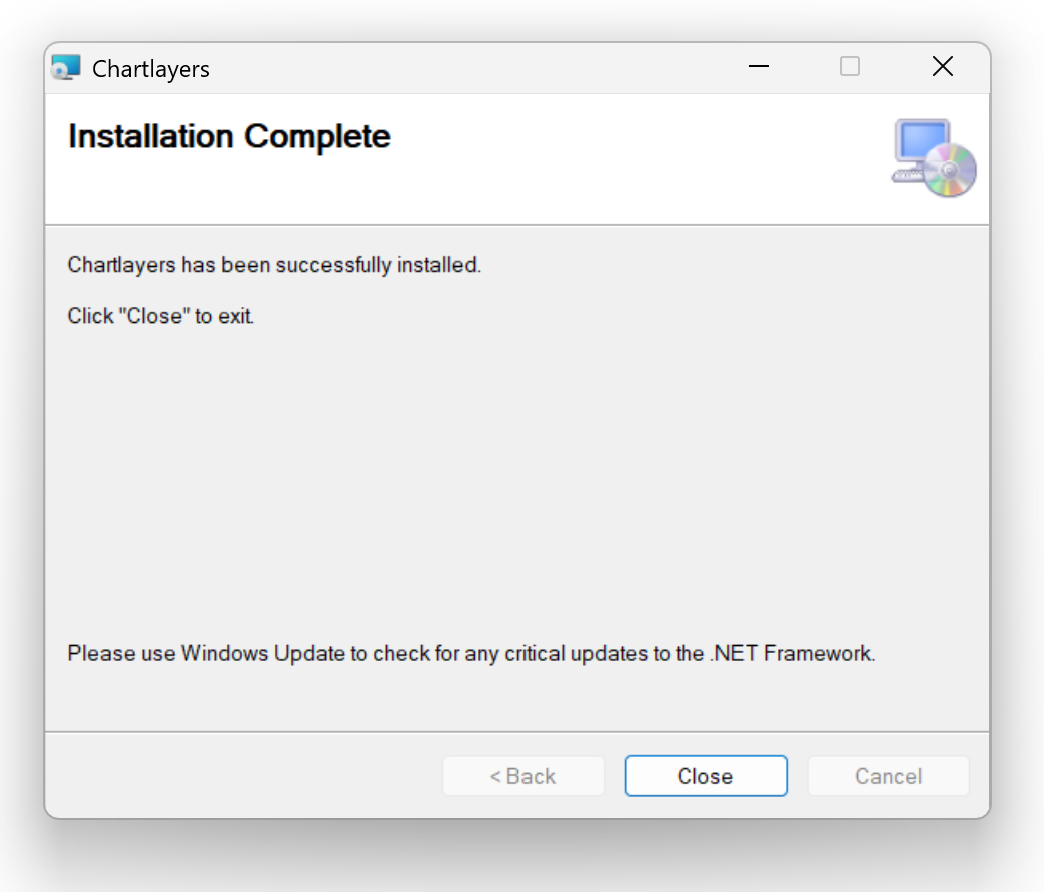
- Installation Complete: ChartPanda wurde erfolgreich installiert. Mit Close beenden.
Schritt 3: Excel starten und Add-In prüfen
Excel starten.
Prüfe, ob der Tab ChartPanda oben im Menüband sichtbar ist.

- Öffne die Sidebar mit Ctrl + Shift + N.
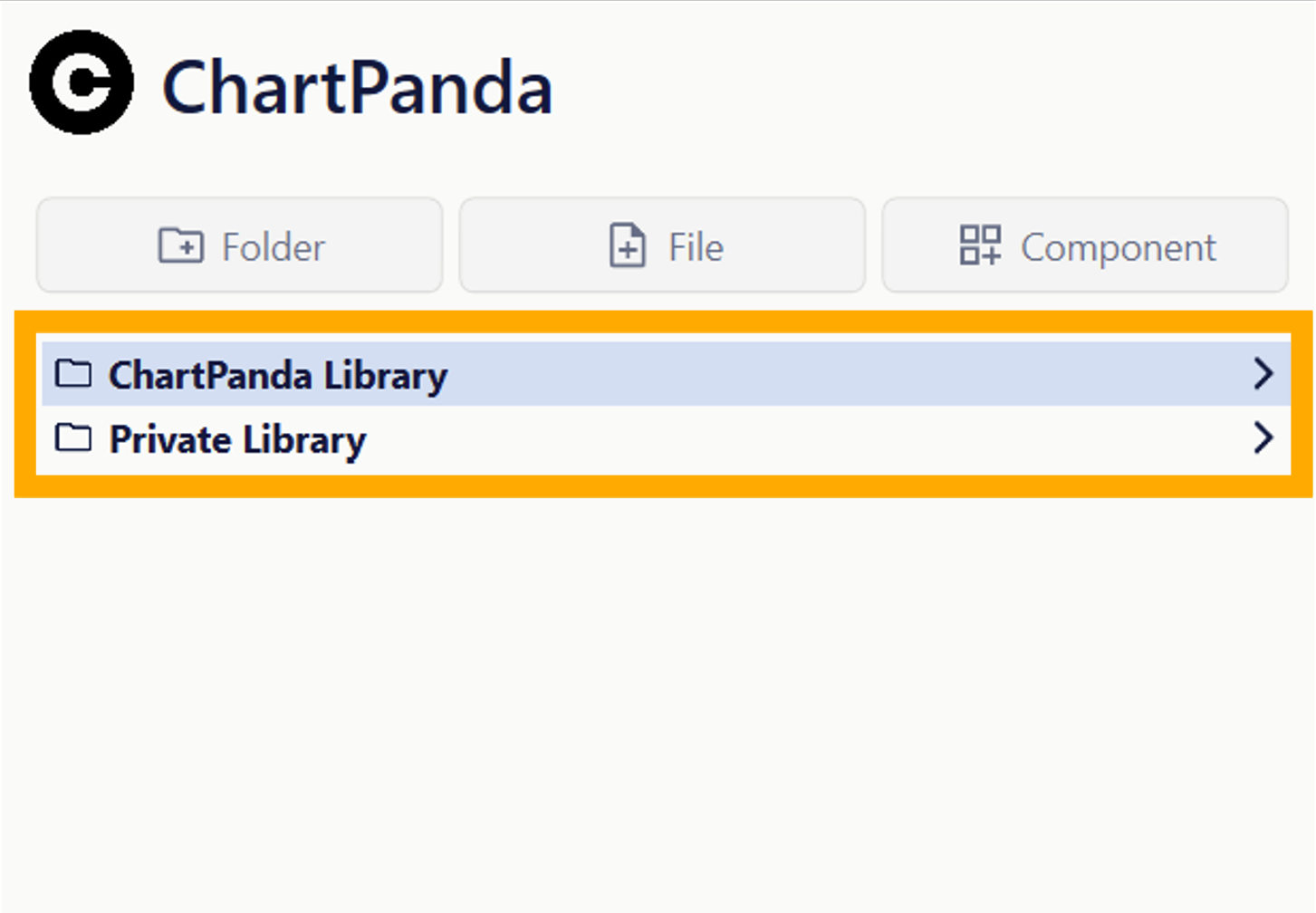
Wenn das Add-In nicht korrekt angezeigt wird oder sich die Sidebar nicht öffnet, prüfe bitte noch einmal die technischen Voraussetzungen und wende Dich bitte anschließend an unseren Support.