Appearance
Datenstruktur und Funktionsweise
Die Daten liegen als Excel-Tabelle vor. Dieser Abschnitt erklärt, welche Spalten vorhanden sind, wie sie zusammenwirken und wie Du sie bei Bedarf anpasst.
Data
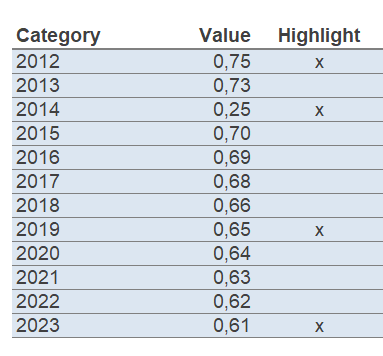
| Spaltenname | Funktion | Hinweis zur Nutzung |
|---|---|---|
| Category | Jahr bzw. Kategorie | Liefert die Achsenbeschriftung im Diagramm |
| Value | Zahl je Zeile | Steuert die Höhe der Säule |
| Highlight | Kennzeichen für Hervorhebung | Markiere Zeilen, die hervorgehoben werden sollen, z. B. mit „x“ |
Calculations
Zur Darstellung erzeugt das Template mehrere übereinanderliegende Datenreihen. Sie ermöglichen getrennte Formatierung für neutrale und hervorgehobene Säulen.
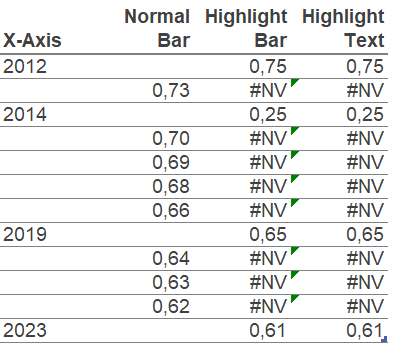
| Spalte | Zweck und Funktionsweise |
|---|---|
| X-Axis | Liefert die Achsenbeschriftung und steuert die Kategoriezuordnung |
| Normal Bar | Enthält alle Werte der Kategorie als neutrale Grundsäulen |
| Highlight Bar | Enthält nur die Werte der markierten Zeilen; alle nicht markierten Zeilen bleiben leer |
| Highlight Text | Liefert Textbeschriftungen für hervorgehobene Werte |
Funktionsprinzip:
- Die Serie Highlight Bar liegt über Normal Bar, ist farblich betont und erscheint nur dort, wo eine Hervorhebung markiert wurde.
- Die Spalte Highlight Text steuert die Datenlabels ausschließlich für hervorgehobene Werte.
Optionen und Steuerung im Template
Über das Settings-Feld steuerst Du die Darstellung ohne zusätzliche Formeln:
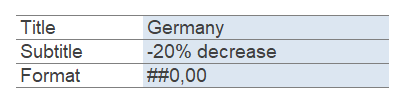
| Einstellung | Zweck | Beispiel |
|---|---|---|
| Title | Haupttitel des Diagramms | Germany |
| Subtitle | Zusätzlicher Hinweis | -20% decrease |
| Format | Excel-Formatcode zur Zahlendarstellung | #.##0,00 |
Lässt Du das Formatfeld unverändert, verwendet das Diagramm das Standardformat.
Das Format ändert nur die Darstellung, nicht den Zahlenwert.