Appearance
Bar Chart (Highlighted)
Überblick
Das Template Bar Chart zeigt eine Rangliste als horizontale Balken und hebt ausgewählte Kategorien farblich hervor. So wird der Blick gezielt auf ein oder mehrere Elemente gelenkt, ohne die restlichen Informationen zu vernachlässigen. Typische Einsatzfälle sind Länder oder Produktvergleiche, Top-N-Listen sowie Soll-Ist-Auswertungen mit Fokus auf Prioritäten.
Beispiel und Ergebnis
Datenstruktur und Funktionsweise
Die Daten liegen als Excel-Tabelle vor. Dieser Abschnitt erklärt, welche Spalten vorhanden sind, wie sie zusammenwirken und wie Du sie bei Bedarf anpasst.
Data
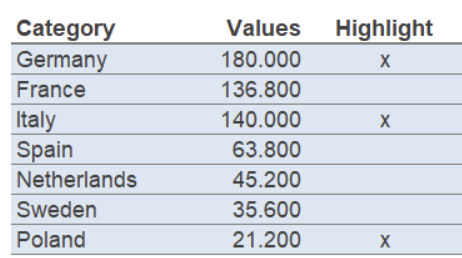
Folgende Spalten werden in der Datentabelle befüllt:
| Spaltenname | Funktion | Hinweis zur Nutzung |
|---|---|---|
| Category | Text je Zeile. | Liefert die Achsenbeschriftung und die Textanteile der Labels. |
| Values | Zahl je Zeile. | Steuert die Länge der Balken. Werte in dieser Spalte leeren blendet die Kategorie aus. |
| Highlight | Kennzeichen für Hervorhebung. | Markiere die Zeilen, die farblich akzentuiert werden sollen, z. B. mit einem x. Für mehrere Akzente kennzeichne mehrere Zeilen. |
Calculations
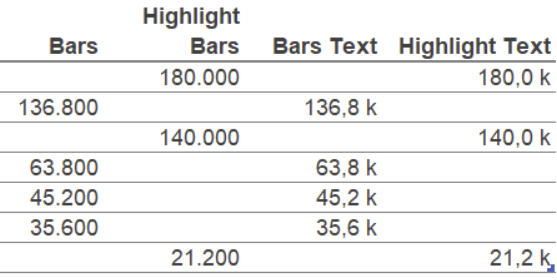
Der Hervorhebungseffekt im Bar-Chart-Template wird durch die Calculations-Spalten ermöglicht. Sie erstellen zwei separate, übereinanderliegende Datenreihen, die jeweils anders formatiert werden:
| Spalte | Zweck und Funktionsweise |
|---|---|
| Bars | Spiegelt die Werte für alle Kategorien und liefert die Grundfärbung (die dezente Farbe) des Diagramms. |
| Highlight Bars | Enthält nur die Werte der markierten Zeilen aus der Quelltabelle. Alle anderen Zeilen bleiben leer. Diese Serie liegt über der Bars-Serie und wird in der Akzentfarbe formatiert, was den gezielten Hervorhebungseffekt erzeugt. |
| Bars Text / Highlight Text | Liefert die fertig formatierten Beschriftungen (Labels), z. B. mit Tausender-Trennzeichen und Einheiten wie „k“ oder „M“. Grundlage ist die Format-Einstellung im Settings-Feld. Die Spalten dienen als Quelle für die Excel-Funktion „Werte aus Zellen“. |
Anpassungshinweise
- Leere Zellen in Values blenden die entsprechende Kategorie aus.
- Für mehrere Highlights mehrere Zeilen in Highlight kennzeichnen.
- Sortierung erfolgt in der Tabelle. Das Diagramm übernimmt die Reihenfolge.
Optionen und Steuerung im Template
Über das Settings Feld steuerst Du die Darstellung ohne Zusatzformeln: 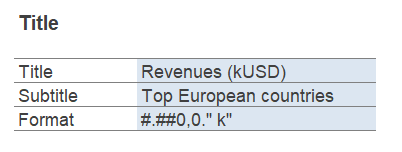
| Einstellung | Zweck | Formatcode-Beispiel |
|---|---|---|
| Title / Subtitle | Haupttitel und Untertitel des Diagramms. | – |
| Format | Excel Zahlenformatcode für die Label-Anzeige. | 0,0 (Tausender-Trennzeichen), 0,0." k" (Tausender in k), 0,0." M" (Millionen) |
Lässt Du das Formatfeld unverändert, verwendet das Diagramm das Standardformat.
Das Format ändert nur die Darstellung, nicht den Zahlenwert.
Layout & Formatierung
Hinweis: Für alle Infos rund um Layout & Formatierung siehe Artikel Diagramme anpassen. Die folgenden Anpassungsoptionen beziehen sich konkret auf dieses Template:
Häufige Fehler und Lösungen
Highlight erscheint nicht
SpalteHighlightist leer oder enthält ein anderes Zeichen als erwartet. Einheitliche Zeichen, zum Beispielxverwenden.Balken erscheint nicht
Valuesist leer oder als Text formatiert. Als Zahl erfassen.Beschriftungen fehlen nach Zeilenänderungen
In Datenbeschriftungen → Werte aus Zellen den Bereich neu zuweisen.